QRコードを使ってWi-Fi接続を行う手順をご説明します。
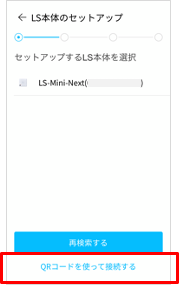
1.「QRコードを使って接続する」をタップします。
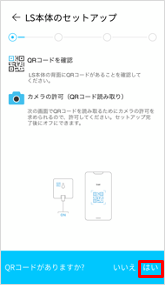
2.「はい」をタップします。
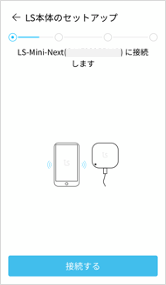
3.「接続する」をタップします。
4.「接続」をタップします。
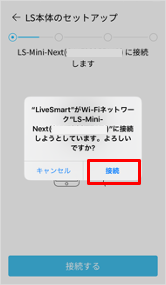
※スマートフォンがLS本体とWi-Fi接続されるまでに時間がかかる場合があります。画面が遷移するまで「接続する」を数回押してください。
※画面が遷移しない場合は、スマートフォンのWi-Fi設定画面を開いて「LS-Mini-Next(xxxxxxxxxxx)」に接続してください。
5.「次へ」をタップします。
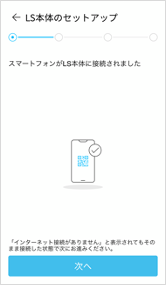
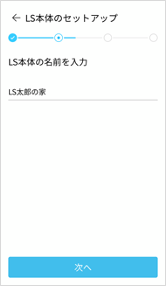
6.LS Mini Nextの名前を設定します。
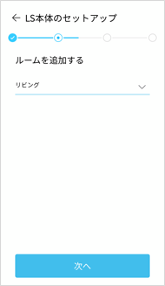
7.LS Mini Nextを設置するルームを選択します。
8.「Wi-Fiを選択する」をタップします。
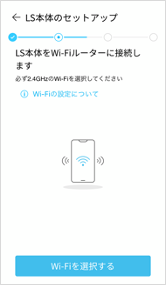
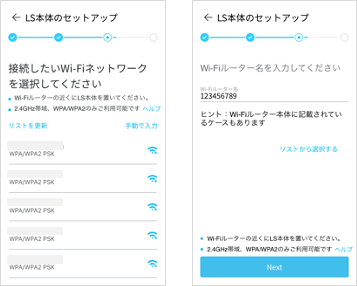
9.Wi-Fiをリストから選択、または手動で入力します。
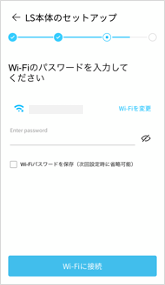
10.パスワードを入力して「Wi-Fiに接続する」をタップします。
11.スマートフォンのWi-Fi設定画面を開いて、LS Mini Nextと同じWi-Fiへ接続し、アプリに戻ります。
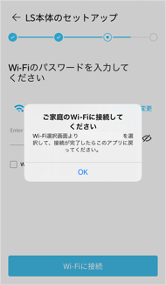
12.Wi-Fi接続が始まります。
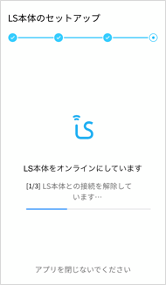
13.Wi-Fi接続が完了したら、続けてファームウェアの更新を行ってください。
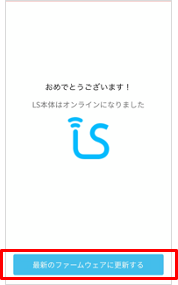
14.ファームウェア更新中...
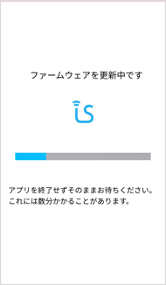
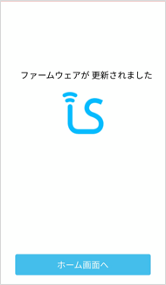
15.ファームウェアの更新が完了されたらアップデート完了です。
▼ファームウェアの確認
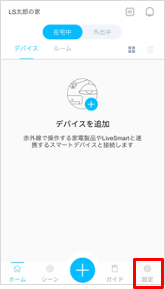
1.ホーム画面で「設定」タブを選択します。
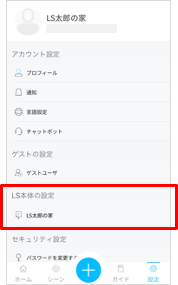
2.LS本体を選択します。
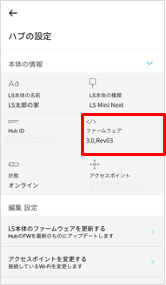
3.「本体の情報」をタップします。
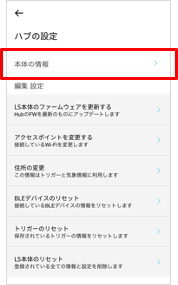
4.ファームウェアバージョンが【3.0 Rev04】であることをご確認ください。