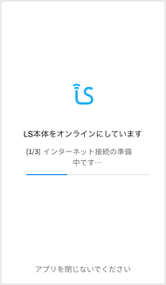
下記のいずれかに該当する場合は、ハードウェアリセットを行ってください
・LS本体のWi-Fiの接続が不安定
・本体ランプが青点滅または赤点滅している
・アプリでデバイスのボタンを押してもLS本体が赤く点灯せず、操作が実行されない
・アプリに下図のメッセージが表示され、電源ケーブルの抜き挿し・アプリ再起動をしても解消しない
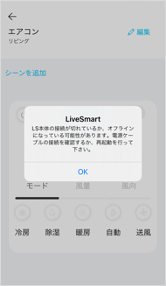
▼ハードウェアリセットの前に
【1】各種機器のリセットを行ってください
◎Wi-Fiルーター再起動
◎アプリ再インストール/スマートフォン再起動
1. LiveSmart Nextアプリを削除
2. スマートフォンを再起動
3. LiveSmart Nextアプリを再度インストール
※本体ランプが赤点灯にならない場合は、再度お試しください。再度実施しても同じく赤点灯にならない場合はお手数ですがサポート窓口へお問い合わせをお願いします。
【2】Wi-Fi接続設定をご確認ください
・Wi-Fiのパスワードを確認してください。
・5GHz帯域のWi-Fiには接続できません。接続時は2.4GHzのWi-Fiを選択してください。
・2.4GHz帯と5GHz帯の両方で同じSSIDを使用するルーター(例: Buffalo社「AirStation」シリーズなど)やバンドステアリング機能などはご利用いただけません。
・モバイルWi-Fiルーターなどの携帯電話回線を使用するルーターは通信の安定性が低いため、光回線および有線LANケーブルと接続されたWi-Fiルーターでのご利用を推奨しております。
・LS Mini NextとスマートフォンのみがWi-Fiに接続している状態にしてください。(全ての通信機器を取り除くことが難しい場合は、接続数を最小限にしてください。)
【3】Wi-Fi環境詳細設定をご確認ください
・暗号化方式はWPAまたはWPA2を使用してください。WEPでは使用できません。
・接続チャネルは1~11chを使用してください。12,13chは使用できません。
・ネットワーク分離やMacアドレス接続制限、SSIDステルス等のセキュリティ設定を、一時的に解除してください。
・IPv6環境では使用できません。
▼ハードウェアリセット手順
※ハードウェアリセットを行うと、Wi-Fi情報、温度照度等のLS Mini Next内の一部情報が消去されます。(アカウントやデバイス登録は削除されません。)
1.付属のリセットピンや爪楊枝等で、本体背面のリセットボタンを20秒間長押しします。
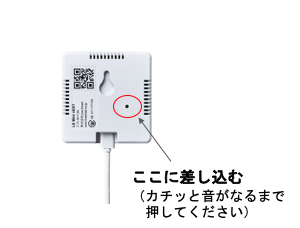
2.LS Mini NextのLEDランプが赤点灯になったことを確認します。
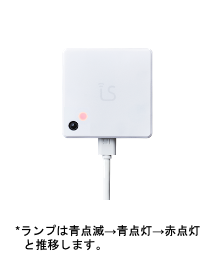
3.電源ケーブルを抜いて、10秒程おいて再接続したらハードウェアリセットは完了です。
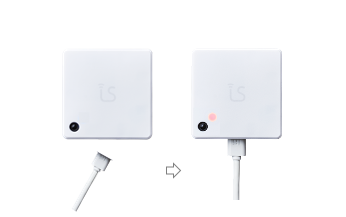
※本体ランプが赤点灯にならない場合は、再度お試しください。再度実施しても同じく赤点灯にならない場合はお手数ですがサポート窓口へお問い合わせをお願いします。
▼ハードウェアリセットで本体ランプが赤点灯になったら
「アクセスポイントを変更する」より、LS本体を再度オンラインにしてください。
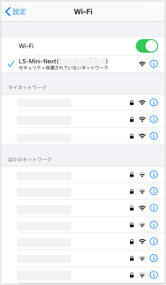
1.スマートフォンのWi-Fi設定からLS本体へ接続(画像はiOS)
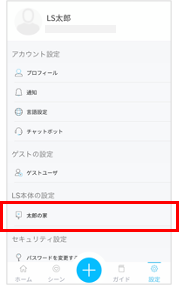
2.「設定」タブでLS本体を選択します。
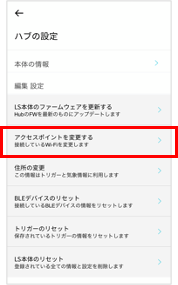
3.「アクセスポイントを変更する」をタップします。
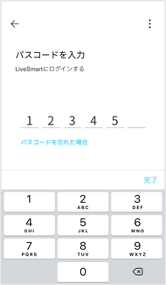
4.パスコードを入力します。
5.接続するアクセスポイントを選択します。

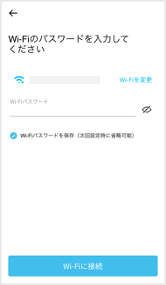
6.Wi-Fiパスワードを入力します。
7.オンラインになったら変更完了です。(※Wi-Fi接続中はアプリを閉じないでください。)